


Google Sheets
4,63.71K Bewertungen
App-Details
- Version
- Variiert je nach Gerät
- Aktualisiert am
- Lizenz
- Free
- Downloads
- 1.000.000.000+
- Entwickler
- Google LLC
- Kategorien
- Effizienz
- Plattform
- Android, iOS
Screenshots
 Analyse von AppCompare
Wenn du wie ich bist, dann suchst du ständig nach Möglichkeiten, dein Leben ein wenig einfacher und organisierter zu gestalten. Da kommt Google Sheets ins Spiel, eine App, die dir das Arbeiten mit Tabellenkalkulationen auf deinem Smartphone unglaublich erleichtert. Aber bevor ich mich in die Details vertiefe, lass mich dir ein wenig mehr darüber erzählen, warum ich so begeistert von dieser App bin.
Als Effizienz-App von Google LLC richtet sich Google Sheets an alle, die Zahlen, Listen oder gemeinsame Planungen ohne komplizierte Einrichtung ordnen möchten. Die App ist kostenlos und für alle Altersgruppen freigegeben. Ihre Bekanntheit ist groß: Sie hat über eine Milliarde Installationen und eine durchschnittliche Bewertung von 4,6 aus rund 2,1 Millionen Bewertungen. Das ist kein Beweis dafür, dass sie zu jedem Arbeitsstil passt, aber ein guter Hinweis darauf, dass sie für viele alltägliche Aufgaben funktioniert.
Was du beim ersten Öffnen erwarten kannst
Eine Tabellenkalkulation wirkt auf dem Smartphone zunächst oft wie ein Werkzeug, das für einen großen Bildschirm gemacht wurde. Bei Sheets ist der Einstieg dennoch recht direkt: Du kannst eine Tabelle anlegen und Inhalte in Zellen eintragen, statt erst ein kompliziertes Projekt aufzusetzen. Für den ersten Versuch würde ich eine kleine, überschaubare Aufgabe wählen – etwa eine Einkaufsliste mit Artikel, Menge und Erledigt-Status. So lernst du die Grundlogik kennen, ohne dich gleich durch Formeln oder umfangreiche Tabellen arbeiten zu müssen.
Der entscheidende Unterschied zu einer Notiz-App ist, dass jede Information ihren Platz in Zeilen und Spalten bekommt. Das hilft, sobald du Dinge vergleichen, sortieren oder später ergänzen möchtest. Eine einfache Liste lässt sich auf dem Handy schnell erfassen; bei vielen Spalten oder langen Texten wird das Display aber eng. Ich nutze das Smartphone daher gern zum Erfassen und Nachschlagen, während größere Umbauten am Computer angenehmer sein können.
Der erste sinnvolle Schritt nach der Installation
Wenn du gerade erst anfängst, erstelle eine Tabelle für etwas, das du ohnehin regelmäßig verwaltest: einen Wochenplan, eine gemeinsame Besorgungsliste oder Ausgaben, die du nachvollziehen möchtest. Gib jeder Spalte eine eindeutige Überschrift und halte die ersten Einträge kurz. Das klingt banal, erspart dir später aber Rätselraten, wenn du nach einer Woche nicht mehr weißt, ob eine Zahl einen Einzelpreis, eine Menge oder eine Gesamtsumme meint.
Ein praktischer Kniff ist, die Tabelle zunächst nach der Frage auszurichten, die du beantworten willst. Bei einem Haushaltsbudget könnte das etwa „Wofür geben wir Geld aus?“ sein; dann sind Datum, Zweck und Betrag hilfreicher als eine lange Sammlung spontaner Notizen. Bei einer Packliste ist dagegen ein Status wie „eingepackt“ entscheidender. Eine gute Tabelle beginnt mit klaren Spalten, nicht mit möglichst vielen Funktionen.
Die App gehört zu Google Workspace und eignet sich besonders, wenn du bereits mit einem Google-Konto und Google Drive arbeitest. Für den Einstieg brauchst du keine aufwendige Tabellenstruktur. Wenn du eine Datei gemeinsam mit jemandem verwenden möchtest, prüfe beim Teilen sorgfältig, ob die andere Person nur ansehen oder auch bearbeiten soll. Diese kleine Entscheidung ist im Alltag wichtiger als ein ausgefeiltes Layout, weil sie bestimmt, ob andere deine Liste versehentlich verändern können.
Lesenswert vor deiner Entscheidung

Messenger: Wie Meta soziale Nähe in mobile Macht verwandelt

Canva im Alltag: Wann sich die Kreativ-App wirklich lohnt

Carrom Pool im Stresstest: Was passiert bei Fehlern und Verbindungsabbrüchen?

Mi Music gewinnt an Bedeutung, weil der kürzeste Weg zur Musik zählt

WhatsApp stiftet Gemeinschaft – und erzeugt sozialen Druck

LockMyPix: Der ultimative Schutz für Ihre digitalen Erinnerungen
Was ist Google Sheets?
Für diejenigen, die es vielleicht nicht wissen: Google Sheets ist eine cloudbasierte Tabellenkalkulationssoftware von Google. Du kannst sie sowohl auf Android als auch auf iOS verwenden und sie bietet die Möglichkeit, Tabellenkalkulationen von überall aus zu erstellen, zu bearbeiten und mit anderen zu teilen. Alles, was du brauchst, ist ein Google-Konto, und schon kannst du loslegen.
Features, die überzeugen
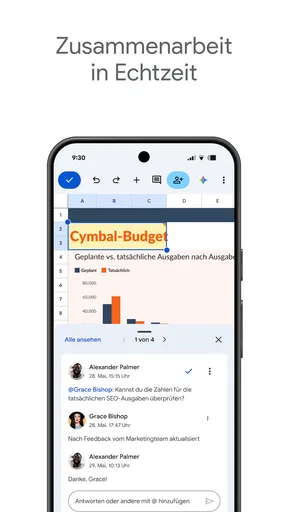
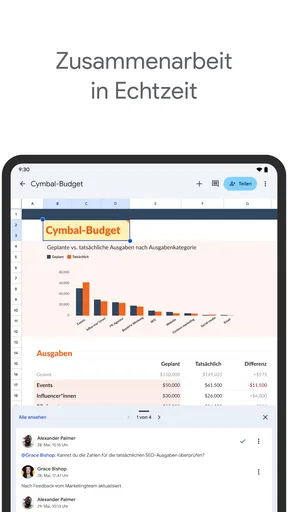
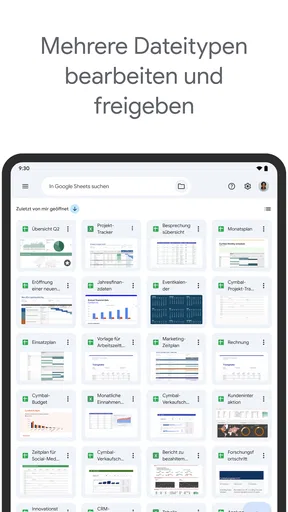
Es gibt viele Dinge, die ich an Google Sheets liebe, aber lass uns mit den Funktionen beginnen, die wirklich hervorstechen. Erstens, die Echtzeit-Zusammenarbeit. Ich kann meine Tabellen mit Freunden oder Kollegen teilen, und wir können gleichzeitig daran arbeiten, ohne dass jemand eine veraltete Version sieht. Das ist ein Gamechanger, besonders wenn man in einem Team arbeitet.
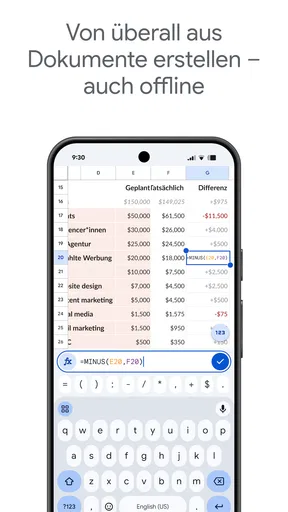
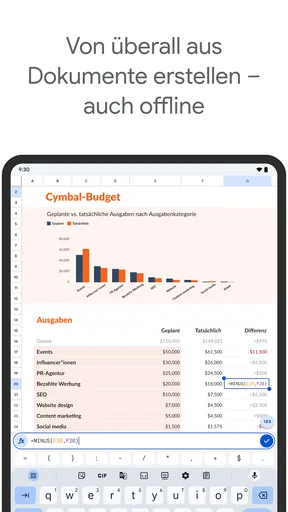
Ein weiteres großartiges Feature ist die Offline-Bearbeitung. Ja, du hast richtig gehört! Du kannst deine Tabellen auch ohne Internetzugang bearbeiten und sie werden synchronisiert, sobald du wieder online bist. Das ist perfekt für mich, wenn ich unterwegs bin und keine stabile Verbindung habe.
Intuitive Benutzeroberfläche
Ich muss zugeben, dass ich anfangs skeptisch war, wie gut sich eine Tabellenkalkulation auf einem kleinen Bildschirm bedienen lässt. Aber Google hat es geschafft, eine intuitive Benutzeroberfläche zu schaffen, die das Navigieren und Bearbeiten von Daten zum Kinderspiel macht. Alles ist dort, wo man es erwartet, und die Gestensteuerung ist so reaktionsschnell, dass man kaum merkt, dass man auf einem Mobilgerät arbeitet.
Ganz reibungslos ist die Bedienung trotzdem nicht immer. Wenn du eine Zelle bearbeiten willst, aber beim Tippen daneben landest, kann das auf dem kleinen Bildschirm schnell nerven. Bei breiten Tabellen musst du horizontal scrollen, und dadurch verlierst du leichter den Überblick darüber, zu welcher Zeile ein Wert gehört. Ich würde wichtige Überschriften deshalb kurz halten und die Tabelle auf dem Telefon möglichst schmal halten. Für umfangreiche Formatierung, viele Formeln oder das Umstellen großer Datenbereiche ist eine Desktop-Ansicht meist entspannter.
Vielseitigkeit und Integration
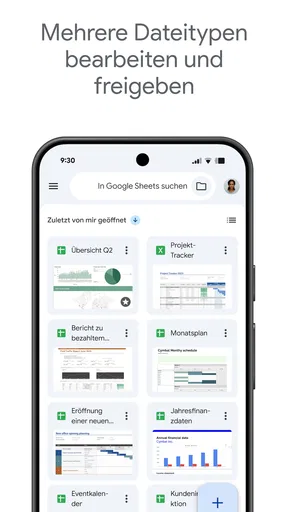
Ein weiterer Grund, warum ich ein Fan von Google Sheets bin, ist die nahtlose Integration mit anderen Google-Diensten wie Google Drive und Google Docs. Du kannst Daten mühelos zwischen den verschiedenen Apps hin- und herbewegen. Außerdem gibt es zahlreiche Add-ons und Vorlagen, die dir helfen, deine Tabellen noch funktionaler und ästhetischer zu gestalten.
Im Alltag schätze ich vor allem, dass eine geteilte Tabelle nicht als ständig weitergereichte Datei behandelt werden muss. Stell dir vor, mehrere Personen organisieren ein gemeinsames Abendessen: Eine Person ergänzt, was sie mitbringt, eine andere prüft die Einkaufsliste, und alle sehen denselben Arbeitsstand. Dafür ist die gemeinsame Bearbeitung praktischer als eine Reihe von Nachrichten, in denen sich Änderungen leicht verlieren. Bei sensiblen oder sehr persönlichen Informationen würde ich dagegen nicht automatisch eine gemeinsame Tabelle wählen; erst sollte klar sein, wer Zugriff braucht und welche Inhalte dort wirklich hingehören.
Gegenüber einer klassischen Tabellenkalkulation auf dem Computer liegt Sheets für mich dort vorn, wo Teilen und gemeinsames Weiterarbeiten wichtiger sind als präzise Bearbeitung auf großer Fläche. Gegenüber einfachen Notiz- oder Listen-Apps bietet es mehr Struktur und kann mit wachsenden Datenbeständen besser umgehen, verlangt dafür aber, dass man seine Informationen in Zeilen und Spalten denkt. Wenn du nur schnell eine kurze Erinnerung festhalten möchtest, ist eine Notiz-App oft einfacher. Wenn du dagegen Werte gegenüberstellen, eine Planung gemeinsam pflegen oder dieselbe Liste fortlaufend aktualisieren willst, ist eine Tabelle die passendere Form.
Datensicherheit und Privatsphäre
In der heutigen Zeit ist Datensicherheit ein großes Thema. Google hat bei Sheets dafür gesorgt, dass deine Daten sicher sind. Alles wird in der Cloud gespeichert und ist durch dein Google-Konto geschützt. Darüber hinaus kannst du den Zugriff auf deine Tabellen genau steuern und entscheiden, wer sie ansehen oder bearbeiten darf.
Beim Teilen lohnt sich ein kurzer Kontrollblick, bevor du eine Einladung abschickst: Prüfe den vorgesehenen Zugriff und ob die Tabelle tatsächlich die Informationen enthält, die andere sehen sollen. Für eine Einkaufsliste ist das meist unkompliziert. Bei Arbeitsunterlagen oder persönlichen Finanznotizen würde ich genauer abwägen, ob eine gemeinsame Datei sinnvoll ist und mit wem sie geteilt wird. Die einfache Zusammenarbeit ist eine Stärke, aber sie ersetzt nicht die eigene Entscheidung darüber, welche Inhalte gemeinsam gehören.
Ein paar persönliche Gedanken
Nachdem ich Google Sheets nun schon eine Weile benutze, kann ich sagen, dass es wirklich ein unverzichtbares Werkzeug in meinem Alltag geworden ist. Ob ich nun meine Finanzen organisiere, einen Arbeitsplan erstelle oder einfach nur eine Einkaufsliste mache, diese App hat mir die Arbeit wirklich erleichtert.
Für Einsteiger ist die beste nächste Stufe nicht, sofort jede Funktion auszuprobieren, sondern eine bestehende Tabelle gezielt zu verbessern. Wenn deine Liste wächst, ergänze nur die Spalte, die dir wirklich fehlt. Bei einer Ausgabenübersicht kann eine Kategorie helfen, bei einer Aufgabenplanung vielleicht ein zuständiger Name. So bleibt die Tabelle verständlich, statt durch vorsorglich angelegte Felder unnötig kompliziert zu werden. Wer bereits gern mit Tabellen arbeitet, kann sich später mit Formeln beschäftigen; wer lediglich eine kurze Liste braucht, muss diesen Schritt nicht machen.
Ein realistischer Wochenablauf zeigt den Nutzen gut: Ich trage unterwegs eine neue Besorgung ein, und zu Hause kann ich die Liste wieder öffnen und ergänzen. Wenn eine andere Person ebenfalls Zugriff hat, muss ich nicht erst eine aktuelle Version verschicken. Gleichzeitig würde ich eine große Auswertung nicht vollständig am Handy erledigen wollen. Das Telefon ist für kleine Ergänzungen und den schnellen Blick sehr praktisch; für konzentrierte Arbeit mit vielen Zellen ist ein größerer Bildschirm die angenehmere Wahl.
Sheets passt deshalb besonders gut zu Menschen, die regelmäßig Listen oder einfache Planungen pflegen und gelegentlich mit anderen daran arbeiten. Weniger passend ist es für jemanden, der Tabellen grundsätzlich umständlich findet oder nur eine einzelne Notiz festhalten möchte. Auch wer eine sehr komplexe Kalkulation ausschließlich mobil bearbeiten will, sollte vorher prüfen, ob die Bedienung auf dem eigenen Bildschirm zum Arbeitsablauf passt. Die App kann eine Tabellenkalkulation zugänglich machen, aber sie hebt die Grenzen kleiner Displays nicht auf.
Natürlich gibt es immer Raum für Verbesserungen. Aber insgesamt ist Google Sheets eine solide App, die ich jedem empfehlen würde, der nach einer zuverlässigen Tabellenkalkulationslösung sucht.
Der kostenlose Einstieg senkt die Hürde, es für eine kleine persönliche Aufgabe auszuprobieren. Google LLC hat Sheets am 30. April 2014 veröffentlicht; inzwischen kommt die App auf über eine Milliarde Installationen und rund 3.600 Rezensionen. Die große Zahl an Bewertungen macht sie nicht automatisch zur besten Wahl für jeden, aber sie zeigt, wie verbreitet das Werkzeug ist. Ich würde sie vor allem dann empfehlen, wenn du eine Tabelle erstellen, unterwegs aktuell halten oder gemeinsam daran arbeiten möchtest – und nicht bloß eine einzelne Notiz suchst.
Also, wenn du noch nicht zu den Millionen Nutzern gehörst, die Google Sheets ausprobiert haben, ist es vielleicht an der Zeit, es eine Chance zu geben. Glaub mir, du wirst es nicht bereuen!
Vorteile
- Echtzeit-Zusammenarbeit mit mehreren Nutzern.
- Nahtlose Integration mit anderen Google-Diensten.
- Offline-Modus für Bearbeitung ohne Internet.
- Vielfältige Vorlagen für schnelles Arbeiten.
- Automatische Speicherung verhindert Datenverlust.
Nachteile
- Erfordert Google-Konto für volle Funktionalität.
- Begrenzte Funktionen im Vergleich zu Excel.
- Datenschutzbedenken bei Cloud-Speicherung.
- Komplexe Formeln können langsam laden.
- Benötigt Internet für erweiterte Funktionen.
Häufig gestellte Fragen zu Google Sheets
Was sind die Hauptfunktionen von Google Tabellen?
Google Tabellen ist ein leistungsstarkes Tool zur Erstellung und Bearbeitung von Tabellenkalkulationen. Zu den Hauptfunktionen gehören Echtzeit-Zusammenarbeit, Diagrammerstellung, bedingte Formatierung und eine Vielzahl von Formeln und Funktionen. Nutzer können auch auf Vorlagen zugreifen, um ihre Arbeit effizienter zu gestalten.
Ist Google Tabellen kostenlos nutzbar?
Ja, Google Tabellen ist kostenlos für alle Benutzer mit einem Google-Konto zugänglich. Es gibt jedoch auch ein kostenpflichtiges Google Workspace-Abonnement, das zusätzliche Funktionen und Support bietet, ideal für Unternehmen und Teams, die erweiterte Tools und Speicherplatz benötigen.
Kann man Google Tabellen offline verwenden?
Ja, Google Tabellen kann offline verwendet werden, sofern die Offline-Funktion im Voraus in den Einstellungen aktiviert wurde. Diese Funktion ermöglicht es Benutzern, ihre Tabellen zu bearbeiten, auch wenn keine Internetverbindung verfügbar ist, und die Änderungen werden synchronisiert, sobald die Verbindung wiederhergestellt ist.
Welche Sicherheitsmaßnahmen bietet Google Tabellen?
Google Tabellen bietet verschiedene Sicherheitsfunktionen wie Zwei-Faktor-Authentifizierung und Verschlüsselung der Daten während der Übertragung und im Ruhezustand. Nutzer können auch die Freigabeeinstellungen anpassen, um sicherzustellen, dass nur autorisierte Personen Zugriff auf ihre Dokumente haben.
Wie integriert sich Google Tabellen mit anderen Google-Produkten?
Google Tabellen lässt sich nahtlos mit anderen Google-Produkten wie Google Drive, Google Docs und Google Kalender integrieren. Diese Integration ermöglicht es Benutzern, Daten einfach zu importieren, zu exportieren und mit anderen Dokumenten oder Terminen zu verknüpfen, um die Produktivität zu steigern.


